
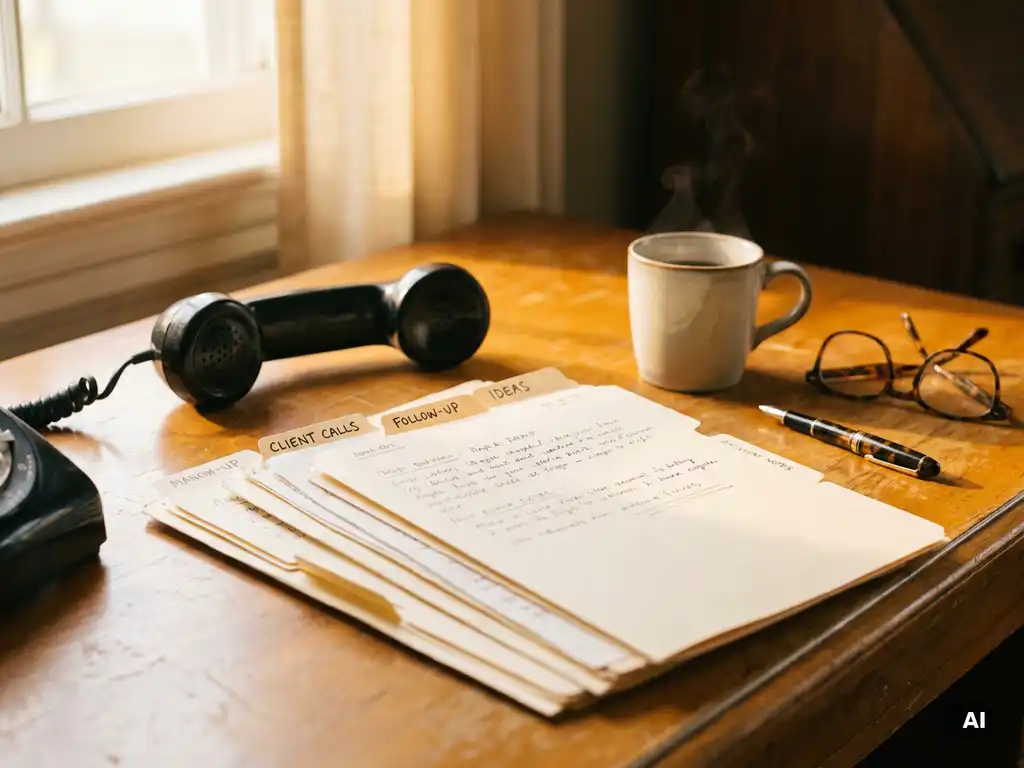
Gespreksnotities per onderwerp indelen doe je door in je antwoordservice duidelijke instructies en afzonderlijke contactpersonen per afdeling of thema in te stellen. Zo zorgt de telefoniste er automatisch voor dat elke notitie bij de juiste persoon of categorie terechtkomt. In dit artikel beantwoorden we de meest gestelde vragen over het beheren, filteren en organiseren van gespreksnotities.
Waar vind ik mijn gespreksnotities terug?
Gespreksnotities zijn op twee plekken terug te vinden: direct in je e-mailbox en in het online beheerpaneel van je antwoordservice. Na elk afgehandeld gesprek ontvang je automatisch een e-mail met de naam van de beller, het telefoonnummer, de boodschap en eventueel het bedrijf of e-mailadres. Via het beheerpaneel kun je alle notities chronologisch terugvinden en doorzoeken.
Het beheerpaneel werkt als een centraal archief. Je logt in, navigeert naar het overzicht van gespreksnotities en ziet daar elk gesprek dat voor jou is afgehandeld. De ingebouwde zoekfunctie maakt het eenvoudig om oudere notities terug te vinden zonder eindeloos te scrollen. Wil je een specifiek gesprek nog eens beluisteren? Dan kun je via datzelfde paneel ook de geluidsopname terugluisteren. Zo heb je altijd een volledig beeld van wat er is besproken, ook als je op dat moment zelf niet beschikbaar was.
Hoe worden gespreksnotities automatisch aangemaakt?
Een gespreksnotitie wordt automatisch aangemaakt door de telefoniste tijdens of direct na het gesprek. De telefoniste noteert de naam van de beller, het telefoonnummer, de reden van het gesprek en eventuele actiepunten. Zodra het gesprek is afgerond, verstuurt het systeem de notitie direct per e-mail naar de aangewezen contactpersoon.
Het proces verloopt volledig op basis van de instructies die jij vooraf hebt ingesteld. De telefoniste ziet jouw instructies live op het scherm op het moment dat een gesprek binnenkomt. Zo weet zij precies welke informatie ze moet uitvragen, hoe ze de beller moet begroeten en naar wie de notitie moet worden gestuurd. De standaard gespreksduur inclusief het opmaken van de notitie bedraagt ongeveer drie minuten, wat zorgt voor een efficiënte en consistente afhandeling van elk telefoontje.
Elke wijziging die je doorvoert in het beheerpaneel, zoals een aanpassing van de instructies of een nieuwe contactpersoon, is direct zichtbaar op het scherm van de telefoniste. Dat betekent dat verbeteringen in de notitiestructuur meteen effect hebben, zonder tussenkomst of vertraging.
Kan ik gespreksnotities filteren op onderwerp of contactpersoon?
Ja, via het online beheerpaneel kun je gespreksnotities filteren en doorzoeken. De ingebouwde zoekfunctie stelt je in staat om notities te vinden op basis van trefwoorden, datum of contactpersoon. Zo kun je snel alle gesprekken rondom een specifiek thema of een bepaalde collega terugvinden.
De sleutel tot een goede filtering ligt in hoe je je account hebt ingericht. Wanneer je meerdere contactpersonen aanmaakt, elk gekoppeld aan een eigen afdeling of onderwerp, worden notities automatisch naar de juiste persoon gestuurd. Dat maakt het later ook eenvoudiger om per contactpersoon te filteren. Zoek je bijvoorbeeld alle gesprekken die zijn doorgezet naar je klantenservicemedewerker, dan vind je die snel terug via het filter op die specifieke contactpersoon.
Voor bedrijven met uiteenlopende soorten inkomende gesprekken, zoals technische vragen, offerteaanvragen en klachten, is een goede structuur in contactpersonen en instructies dan ook een waardevolle investering. Het scheelt tijd bij het verwerken van notities en zorgt ervoor dat de juiste mensen de juiste informatie ontvangen.
Hoe stel ik instructies in zodat notities per onderwerp worden gesorteerd?
Om gespreksnotities per onderwerp te sorteren, maak je voor elk onderwerp of elke afdeling een aparte contactpersoon aan in het beheerpaneel. Vervolgens geef je de telefoniste via de instructies aan welke vragen ze moet stellen om te bepalen waarvoor de beller belt, en naar welke contactpersoon de notitie dan moet gaan.
De instructies die je instelt, zijn de kern van een goede organisatie. Houd ze beknopt en concreet, want de telefoniste moet deze snel kunnen lezen en toepassen tijdens een lopend gesprek. Een praktische aanpak is om per onderwerp een duidelijke beslisboom te beschrijven: belt iemand over een bestaande opdracht, dan gaat de notitie naar contactpersoon A; belt iemand voor een nieuwe aanvraag, dan naar contactpersoon B.
Bij de professionele antwoordservice kun je per contactpersoon ook eigen instructies instellen, wat de mogelijkheden voor thematische sortering verder vergroot. Denk aan specifieke vragen die de telefoniste stelt afhankelijk van het type gesprek, of afwijkende doorschakelregels per afdeling. Zo wordt de notitie niet alleen naar de juiste persoon gestuurd, maar bevat zij ook precies de informatie die voor dat onderwerp relevant is.
Wat is het verschil tussen een gespreksnotitie en een gespreksopname?
Een gespreksnotitie is een schriftelijke samenvatting van een telefoongesprek, opgesteld door de telefoniste. Een gespreksopname is de volledige audio van datzelfde gesprek. De notitie geeft je snel de essentie: wie belde, waarvoor en wat er is afgesproken. De opname biedt het volledige, woordelijke verslag van het gesprek.
In de praktijk gebruik je beide voor verschillende doeleinden. De gespreksnotitie ontvang je direct per e-mail en is bedoeld voor snelle actie: terugbellen, een taak uitzetten of een collega informeren. De gespreksopname is meer geschikt voor situaties waarin je precies wilt weten hoe een gesprek is verlopen, bijvoorbeeld bij een misverstand, een kwaliteitscheck of wanneer een klant iets heeft gezegd dat je woordelijk wilt terugluisteren.
Beide zijn beschikbaar via het online beheerpaneel. Je kunt de notities doorzoeken via de zoekfunctie en bij elke notitie de bijbehorende opname terugluisteren. Dat maakt het eenvoudig om een compleet beeld te krijgen van een specifiek gesprek, zonder dat je afhankelijk bent van je geheugen of aantekeningen.
Wie kan gespreksnotities inzien binnen mijn bedrijf?
Wie gespreksnotities kan inzien, hangt af van hoe je de contactpersonen en toegangsrechten in je beheerpaneel hebt ingesteld. Elke contactpersoon ontvangt de notities die specifiek voor hem of haar zijn bestemd direct per e-mail. Het volledige overzicht in het beheerpaneel is toegankelijk voor de accountbeheerder.
Dit biedt een praktische manier om de informatiedeling binnen je bedrijf te organiseren. Een medewerker van de planningsafdeling hoeft niet alle gesprekken te zien die binnenkomen voor de financiële administratie, en andersom. Door per contactpersoon in te stellen welke notities naar wie gaan, zorg je voor een gerichte en overzichtelijke verdeling van informatie.
Het is ook mogelijk om bij elke contactpersoon een cc-ontvanger toe te voegen. Dat is handig als een leidinggevende of assistent mee wil lezen zonder dat zij zelf de primaire contactpersoon zijn. Zo houd je de communicatie helder en voorkom je dat notities verloren gaan of bij de verkeerde persoon terechtkomen.
Hoe Goedemorgen Goedemiddag helpt met het indelen van gespreksnotities
Wij bieden een complete oplossing voor het gestructureerd vastleggen en organiseren van telefoongesprekken. Met onze antwoordservice profiteer je van:
- Automatische notities per e-mail direct na elk gesprek, met naam, telefoonnummer en boodschap van de beller
- Een online beheerpaneel met zoekfunctie waarmee je notities filtert op contactpersoon, datum of trefwoord
- Meerdere contactpersonen met eigen instructies, zodat notities automatisch bij de juiste afdeling of het juiste onderwerp terechtkomen
- Gespreksopnames die je achteraf kunt terugluisteren voor kwaliteitscontrole of verificatie
- Directe aanpassingen via het beheerpaneel, die meteen zichtbaar zijn op het scherm van de telefoniste
Wil je zelf ervaren hoe eenvoudig het is om gespreksnotities per onderwerp te beheren? Neem contact op of vraag direct een gratis proefperiode van 30 dagen aan via Goedemorgen Goedemiddag en ontdek hoe wij jouw telefoongesprekken overzichtelijk en gestructureerd voor je regelen.